背景
作为一家手机厂商的技术负责人,我日常需要处理以下场景:
- 出差时访问公司内网的 Gitea 代码仓库(
192.168.1.10:3000)和禅道项目管理系统(192.168.1.20:80) - 在家办公时读写公司电脑上的各类文档和资料
- 远程 SSH 到公司内的 Ubuntu 编译服务器
公司的内网服务全部跑在 192.168.1.0/24 网段,没有一个暴露到公网。传统 VPN 方案存在配置繁琐、端口暴露、速度慢等问题。
经过对比调研,我选择了 Tailscale 方案,全程搭建不到 5 分钟,零端口暴露,全部流量走 WireGuard 加密隧道。
方案对比:为什么选 Tailscale?
主流的四类内网穿透方案对比:
| 维度 | Tailscale | frp | ZeroTier | 原生 WireGuard |
|---|---|---|---|---|
| 底层技术 | WireGuard | TCP/UDP 反代 | 自研 VXLAN | WireGuard |
| 组网模型 | Mesh P2P | 客户端-服务端 | Mesh P2P | 点对点 |
| NAT 穿透 | ⭐⭐⭐⭐⭐ 多种策略+中继兜底 | ❌ 需公网IP | ⭐⭐⭐⭐ | ⭐⭐ 需手动 |
| 部署难度 | ⭐⭐⭐⭐⭐ 5分钟 | ⭐⭐⭐ 需服务器 | ⭐⭐⭐⭐ 较简单 | ⭐⭐ 全手动 |
| 数据路径 | 打洞成功→直连 | 全经服务器 | 打洞成功→直连 | 纯直连 |
| 访问控制 | ACL 细粒度规则 | 无 | 简单 | 无 |
| 免费额度 | 100 设备 / 3 用户 | 开源免费 | 25 设备 | 完全免费 |
Tailscale 的核心优势在于:把 WireGuard 的军用级加密和 mesh 组网能力包装成了"装客户端→登录→通"的傻瓜式体验。底层打洞策略极为激进,同时 DERP 中继作为兜底,确保总有路可走。
我最终选择了 Tailscale SaaS 免费版,理由很直接:不需要维护服务器、自动密钥轮换、ACL 访问控制开箱即用。控制平面(密钥交换)在 Tailscale 的境外服务器上,但业务数据打洞成功后是端到端 P2P 直连,不经过任何第三方。
架构设计
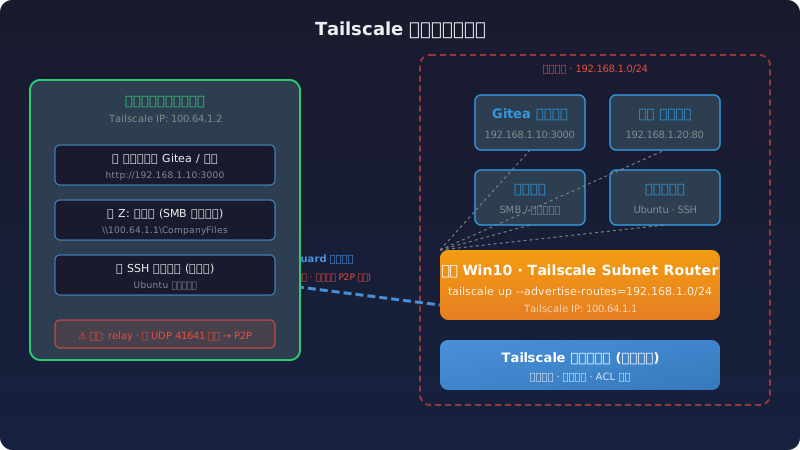
核心思路:一台机器当 Subnet Router,把整个公司内网网段"广播"到 Tailscale 虚拟网络。
公司 Win10 办公电脑(Subnet Router)
  tailscale up --advertise-routes=192.168.1.0/24
  → 把 192.168.1.0/24 暴露到 Tailscale 网络

你的笔记本(任何地方)
  tailscale up --accept-routes
  → 接受 Subnet Router 广播的路由

结果:笔记本上直接访问 192.168.1.10 → 流量自动走 Tailscale 隧道 → 公司 Win10 转发 → 实际内网服务
关键点:
- 只开 Subnet Router,不开 Exit Node(不需要全局走公司代理)
- 所有流量经过 WireGuard 加密,即使走 DERP 中继也是加密的
- 访问内网服务就像在局域网一样,不需要改任何地址
搭建步骤
第一步:注册 Tailscale(2 分钟)
- 浏览器打开 login.tailscale.com/start
- 用 GitHub 账号 OAuth 登录(免费版支持 3 用户 / 100 设备)
- 登录后获得一个 tailnet,名字类似
yourname.github
第二步:在公司电脑和笔记本上安装客户端
下载 Tailscale for Windows,安装后用同一 GitHub 账号登录两台机器。
装好后在笔记本上验证:
| |
两台机器出现在同一个 tailnet 里就是通了。
第三步:配置 Subnet Router
在公司 Win10 上,管理员 PowerShell:
| |
然后去 Tailscale 管理后台,找到公司 Win10 那台设备,在路由设置里 Approve 192.168.1.0/24。
在笔记本上接受路由:
| |
第四步:防火墙放行
在公司 Win10 上放行 Tailscale 网段的 ICMP 和 SMB:
| |
第五步(可选):SMB 文件共享
如果需要远程读写公司电脑上的文件,在公司 Win10 上配置 SMB 共享:
- 创建一个集中共享文件夹(如
D:\CompanyFiles),右键 → 属性 → 共享 - 用符号链接把散落的目录汇聚进来:
| |
- 在笔记本上映射为网络驱动器:
| |
Z: 盘就是你全部的公司文件,双击秒开,就像在本地一样。
验证
在笔记本上(断开公司网络的情况下):
| |
当前遗留问题
速度优化:DERP 中继 vs P2P 直连
目前两台机器之间的连接状态为 relay "lax",意味着数据走的是一条厦门 → 洛杉矶 → 中国的路径,延迟约为 150-300ms。原因很直接:公司防火墙屏蔽了 UDP 出站端口 41641,Tailscale 的 P2P NAT 打洞失败,只能 fallback 到 DERP 中继。
当前路径(relay):
  笔记本 ←→ 洛杉矶 DERP 中继 ←→ 公司 Win10

理想路径(P2P):
  笔记本 ←→ 公司 Win10(端到端直连)
解决方案很简单:让公司网管放行 Win10 的 UDP 出站端口 41641(目标地址不限)。放行后重启 Tailscale:
| |
打洞成功后连接会从 relay 变成 direct,P2P 直连延迟通常低于 5ms,所有服务的体验会有质的飞跃。
这一步完成后,我会更新本文或发布后续文章,记录优化效果。
文件访问的当下体验
在当前 relay 模式下:
| 文件类型 | 体验 |
|---|---|
| Word / Excel / PDF(< 10MB) | 可用,打开有 2-5 秒延迟 |
| 小文件批量操作 | 较慢,每个文件都要建连 |
| 大文件(> 100MB) | 建议先用 robocopy 拉到本地再操作 |
文件操作的核心瓶颈不在方案本身,而在网络路径。P2P 直连一旦建立,所有体验问题都会自动消除——不需要改任何配置。
待接入设备
Ubuntu 编译服务器目前尚未接入。等两台 Windows 跑通并优化 P2P 直连后,编译服务器装上 Tailscale 客户端即可实现远程 SSH。
总结
用 Tailscale 做内网穿透,我的核心感受是:易用性和安全性不矛盾。
5 分钟搭建,零端口暴露,全部 WireGuard 加密流量。方案本身没有"坑",唯一需要协调的是公司防火墙放行 UDP 出站——但这拿到 P2P 直连后,体验会是降维打击。
如果你也需要类似场景,不妨试试。整套方案只用了 Tailscale 免费版 + Windows 原生功能,不花一分钱。
系列文章
- 第一篇:零端口暴露,5 分钟打通内网:Tailscale 内网穿透实战(本文)
- 第二篇:蒲公英 vs Tailscale:贝锐蒲公英内网穿透实战与方案对比
- 第三篇:远程文件访问方案横评:向日葵 vs SMB vs Syncthing vs WebDAV